
-
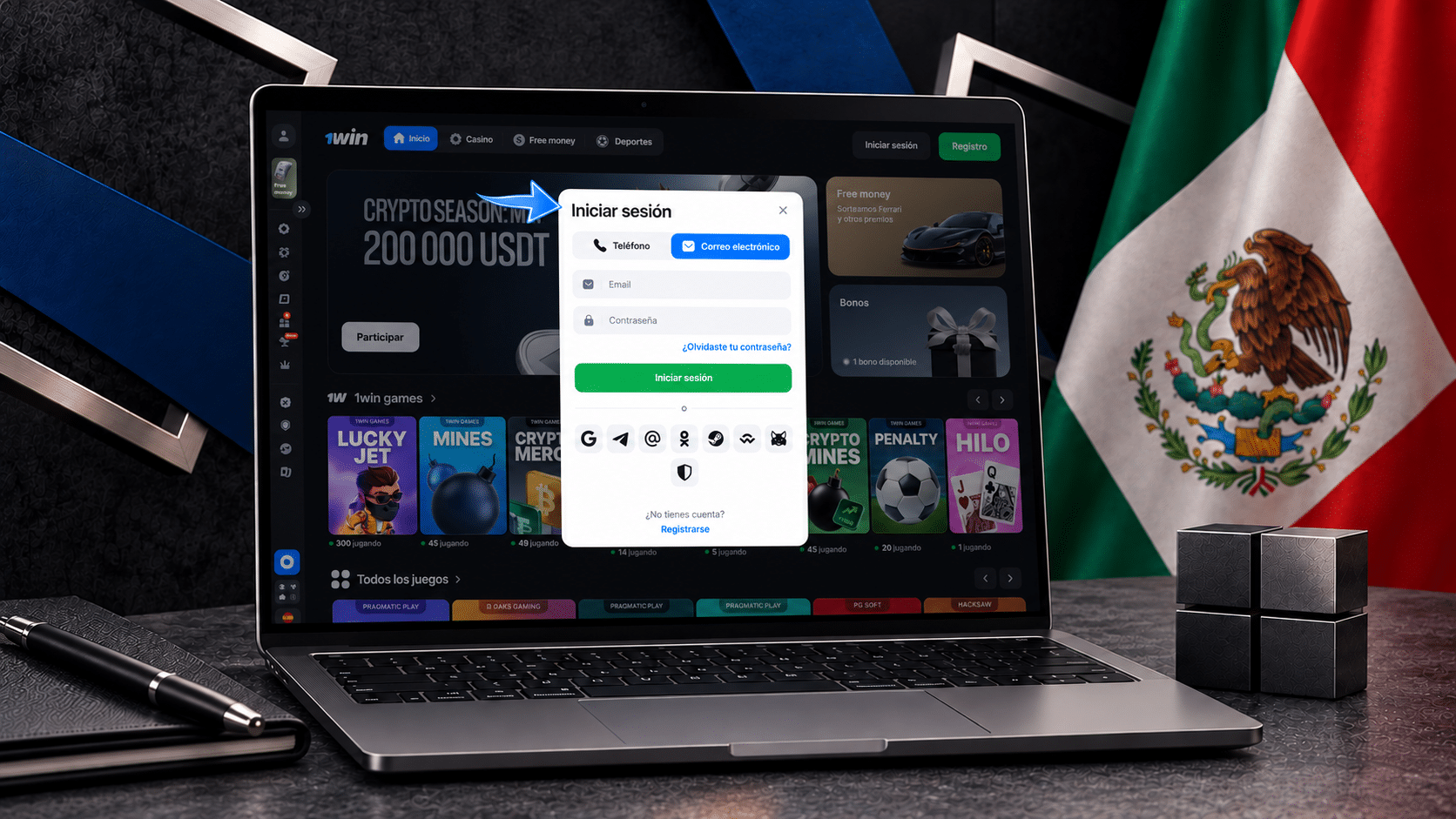
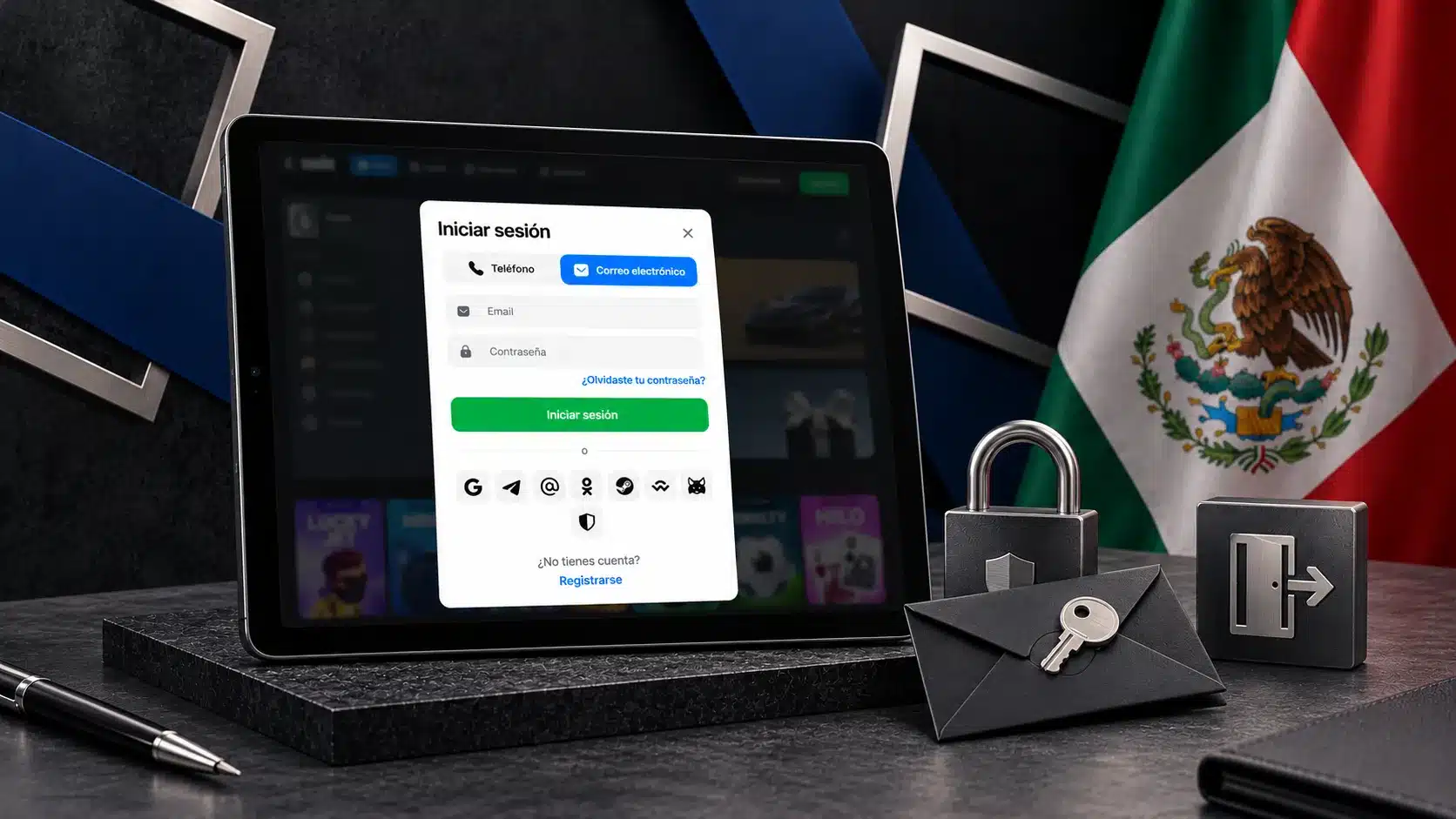
Abre Iniciar sesión en la plataforma de 1win.
-
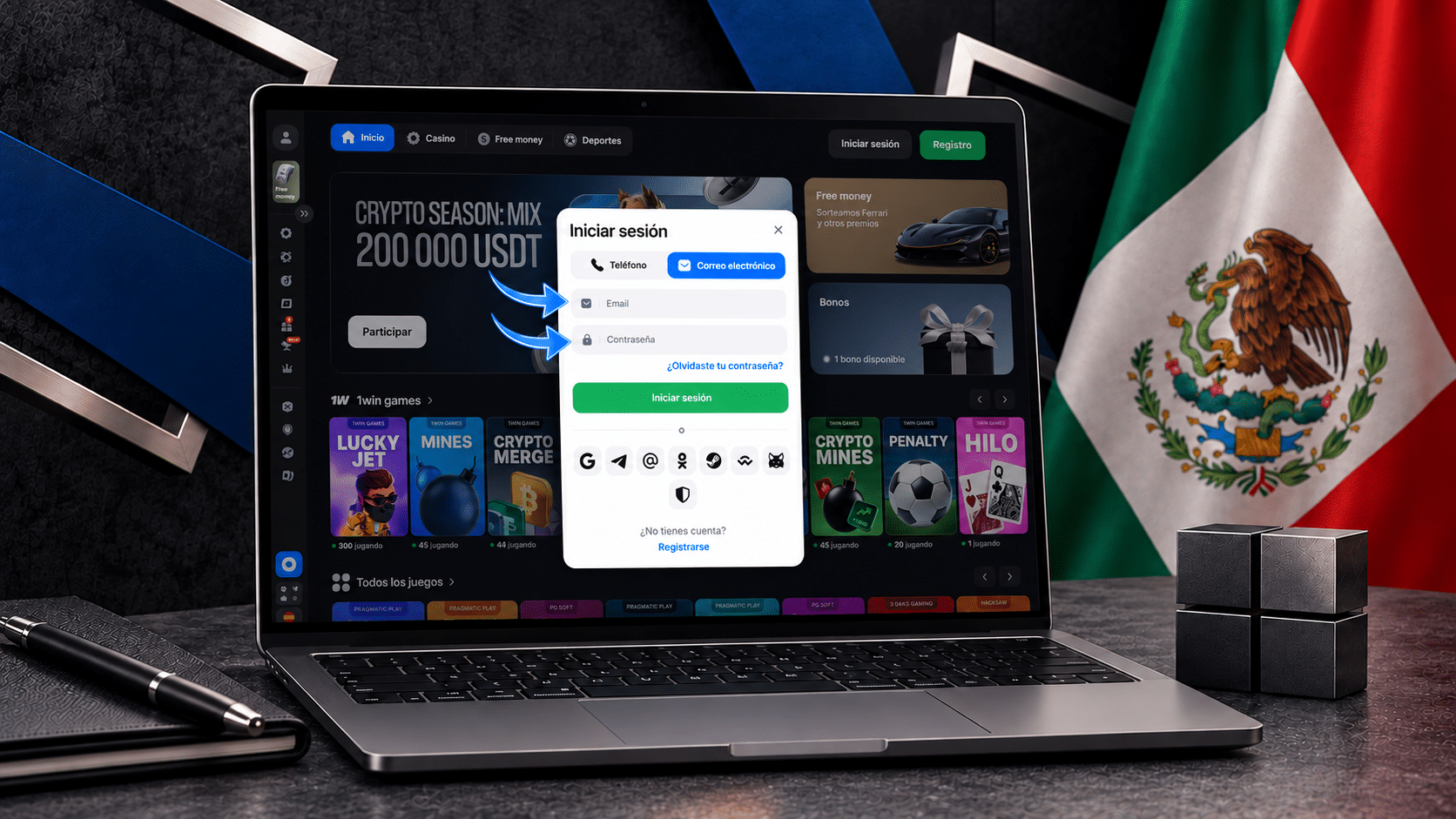
Introduce el correo de la cuenta y su contraseña.
-
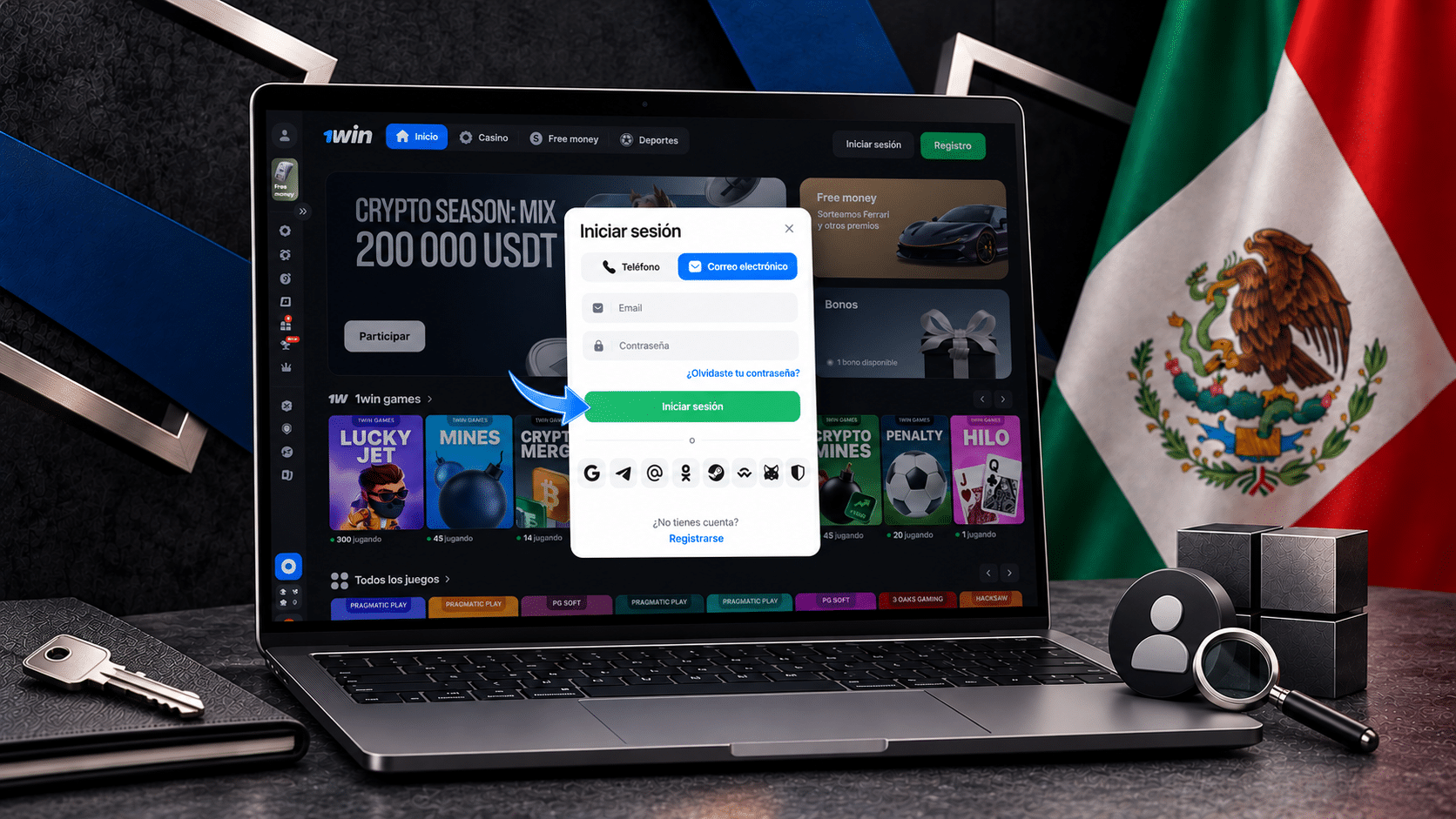
Pulsa Entrar. Si se abre tu perfil, habrás accedido a la cuenta existente.
Iniciar sesión en 1win México y recuperar el acceso
Para entrar a una cuenta existente de 1win necesitas el correo y la contraseña asociados a ella. Si olvidaste la contraseña, puedes recuperar el acceso sin crear otra cuenta.
Qué necesitas para entrar a tu cuenta
Para entrar a una cuenta existente de 1win, ten a la mano el correo asociado al perfil y su contraseña. El código de este sitio es PLAYVIBE; no sustituye la contraseña ni implica por sí mismo una oferta o un beneficio.
La regla general de 1win permite una cuenta por usuario y exige mantener confidenciales las credenciales. También establece una edad mínima de 18 años, o la edad legal superior de tu jurisdicción, y exige cumplir las normas locales. Son reglas generales, no una confirmación de que el servicio esté disponible en México. Si no se abre tu perfil, no des por completado el acceso: revisa los datos antes de volver a intentarlo.
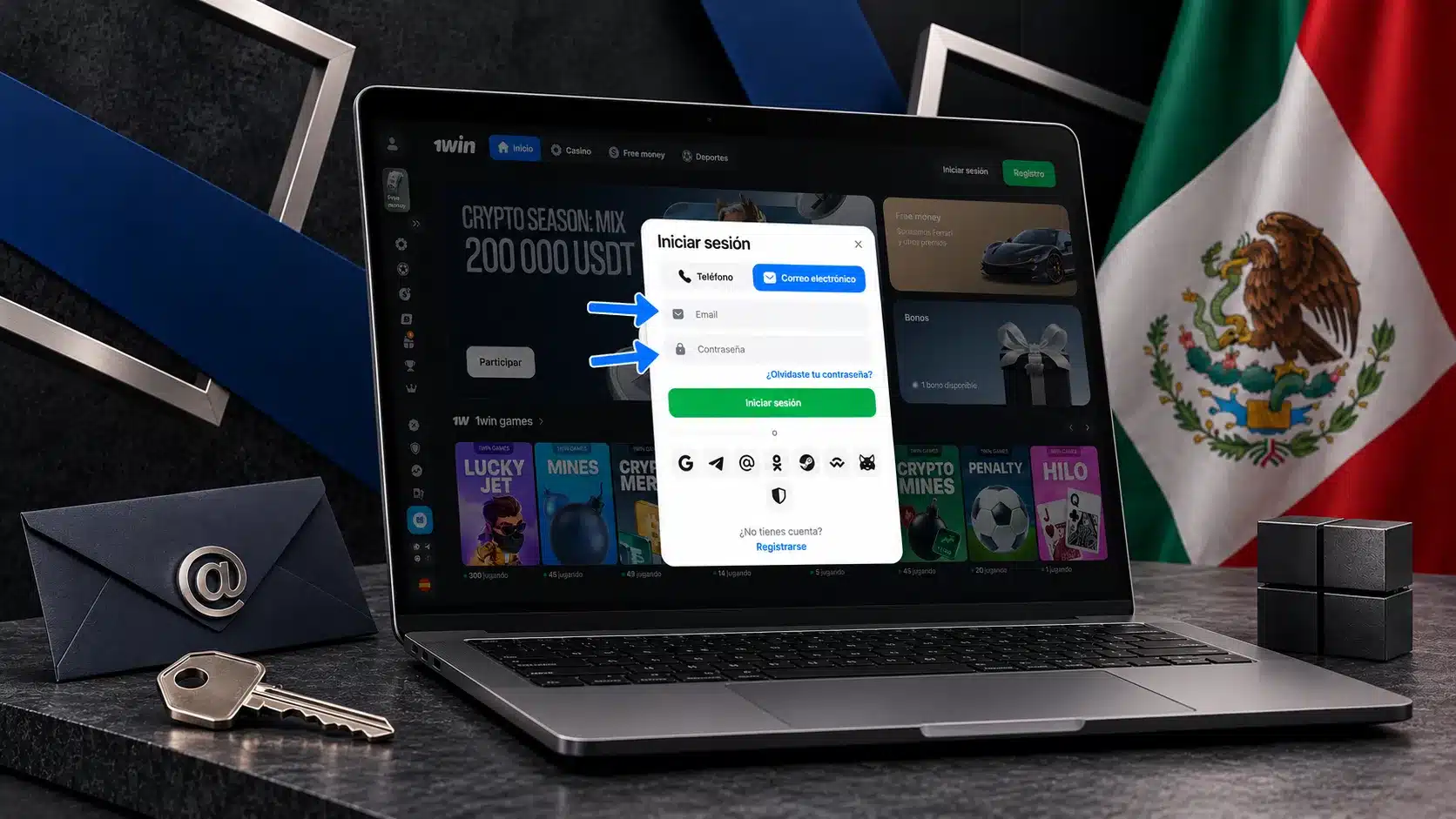
Iniciar sesión con una cuenta existente
Entrar a una cuenta existente no es lo mismo que registrarte. Aquí el objetivo es acceder al perfil que ya te pertenece, no crear otro. La apertura del perfil es la señal que distingue un acceso completado de un intento todavía sin resolver.
Abrir el formulario e introducir los datos
En el formulario Iniciar sesión, el identificador indicado para este procedimiento es el correo asociado a la cuenta; el otro dato es la contraseña. Usa el correo con el que quedó registrada esa cuenta, no una dirección distinta solo porque también tengas acceso a ella. Así evitas confundir un problema de contraseña con el uso de un identificador equivocado.
Antes de continuar, revisa si el correo está escrito como lo registraste y si la contraseña contiene los caracteres que pretendías introducir. En una computadora compartida, presta atención a las sugerencias de autocompletado: podrían corresponder a otra persona. Estas comprobaciones son útiles antes de solicitar ayuda, pero no reemplazan la recuperación si realmente olvidaste la contraseña.
Confirmar el acceso y reconocer el perfil
El inicio de sesión se confirma cuando se abre el perfil de la cuenta. Pulsar Entrar solo envía los datos: si permaneces en el formulario, no des por hecho que ya tienes acceso. Revisa primero si escribiste el correo de la cuenta que querías abrir, especialmente si utilizas más de una dirección.
Una vez dentro, comprueba que reconoces el perfil antes de gestionar información de la cuenta. Esto importa sobre todo en una computadora compartida, donde podrían aparecer datos guardados de otra persona. Si se abrió un perfil que no reconoces, evita hacer cambios en él y sal de esa sesión. Si no se abrió ningún perfil, distingue ese resultado de una sesión activa; una pantalla de acceso sin completar no te permite confirmar que los datos enviados correspondan a tu cuenta.
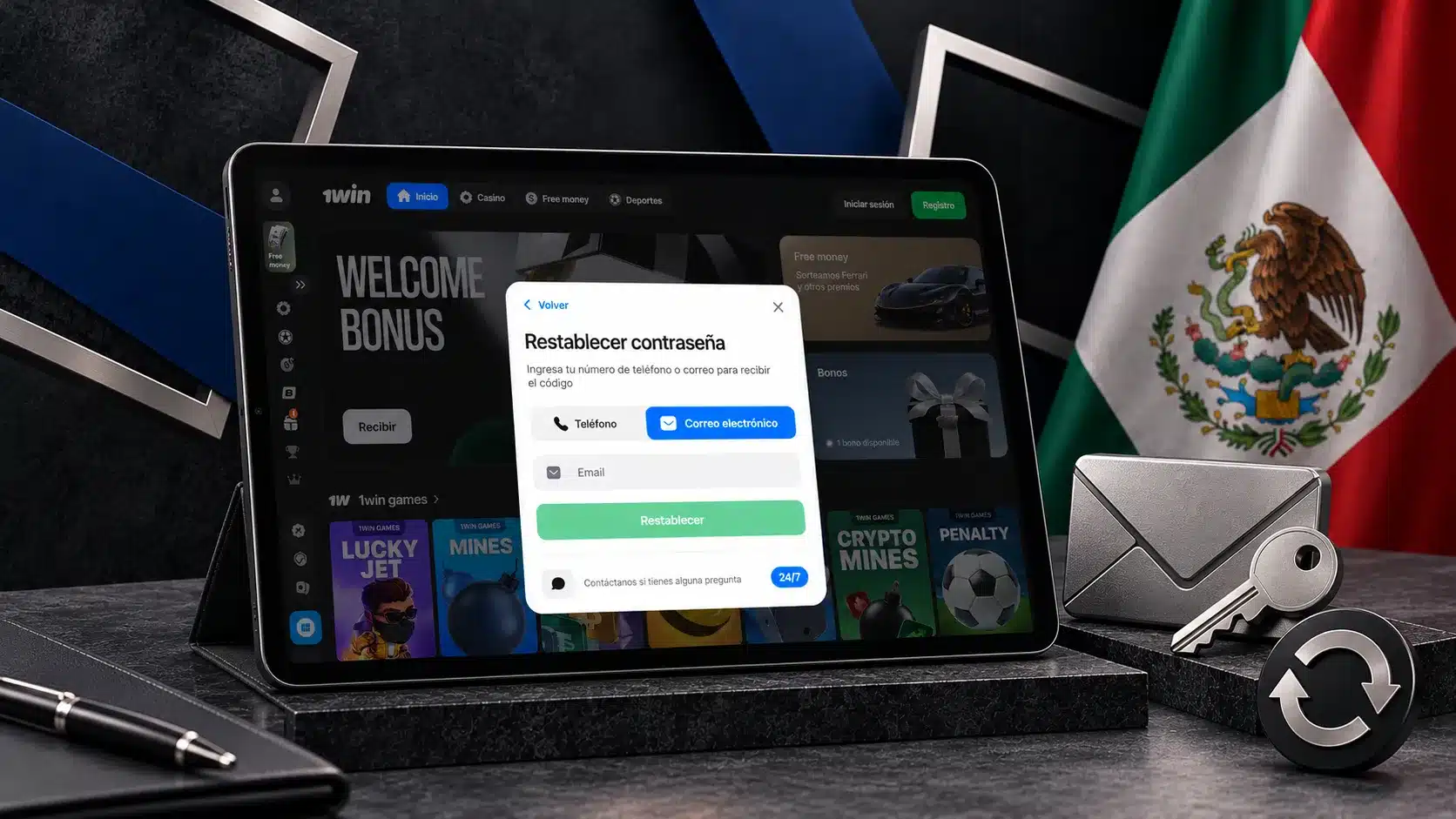
Recuperar una contraseña olvidada
La recuperación permite establecer una contraseña nueva para la cuenta existente mediante un mensaje enviado al contacto registrado. Comienza en Iniciar sesión, desde la opción ¿Has olvidado?; necesitas poder recibir el enlace o código correspondiente.
- Abre Iniciar sesión y selecciona ¿Has olvidado?.
- Indica el correo o teléfono registrado en esa cuenta.
- Usa el enlace o código que recibas y crea una contraseña nueva.
Solicitar el enlace o código de recuperación
Para solicitar la recuperación, proporciona un contacto que ya esté asociado a la cuenta: puede ser el correo o el teléfono registrado. Un contacto nuevo, aunque sea tuyo, no cumple la misma función, porque el mensaje debe relacionarse con la cuenta a la que intentas volver.
Revisa el medio correspondiente al dato que proporcionaste. Si indicaste un correo, comprueba la bandeja de entrada y la carpeta de mensajes no deseados; si indicaste un teléfono, revisa los mensajes que recibas en ese número. No compartas con terceros el enlace ni el código. Si ya no controlas ninguno de los contactos registrados, la recuperación mediante ese mensaje no te servirá: plantea el problema al soporte del operador sin intentar eludir la comprobación de identidad.
Crear una nueva contraseña y volver a entrar
El enlace o código recibido se utiliza para continuar la recuperación y crear una contraseña nueva; no es una contraseña permanente ni un código promocional. Usa únicamente el mensaje destinado a la cuenta que quieres recuperar y completa el cambio dentro del proceso indicado.
Después, vuelve a intentar el acceso con la contraseña nueva y el correo de la cuenta. El resultado que buscas es la apertura de tu perfil, no solo la confirmación de que cambiaste una clave. Si el mensaje deja de servir o el acceso sigue sin completarse, vuelve a evaluar si estás usando el contacto y la cuenta correctos. Evita acumular contraseñas distintas o crear otra cuenta para resolver la duda; si no puedes recuperar el control del contacto, corresponde pedir ayuda al operador.
Si no recibes el mensaje o no puedes acceder
Identifica si falta un mensaje, si el recibido no te permite continuar o si el problema ocurre al intentar entrar. Cada caso requiere una revisión distinta antes de pedir ayuda.
| Situación | Qué revisar | Canal para continuar |
|---|---|---|
| No llega el mensaje | Comprueba que revisas el contacto asociado a la cuenta; si es correo, mira también los mensajes no deseados. | Si ya no controlas ese contacto, explica la situación al soporte del operador. |
| Recibiste un mensaje, pero no puedes continuar | Comprueba que el mensaje corresponde a la cuenta que quieres recuperar. | Si el problema persiste, contacta al soporte del operador. |
| No puedes acceder al perfil | Revisa si estás usando los datos de la cuenta correcta. | Si continúa el problema, solicita ayuda al soporte del operador. |
Si perdiste el control del contacto registrado, dilo con claridad al operador: podría pedirte comprobaciones antes de ayudarte. No envíes contraseñas ni códigos para que otra persona intente entrar por ti. Esta página informativa no puede restablecer el acceso ni desbloquear cuentas.
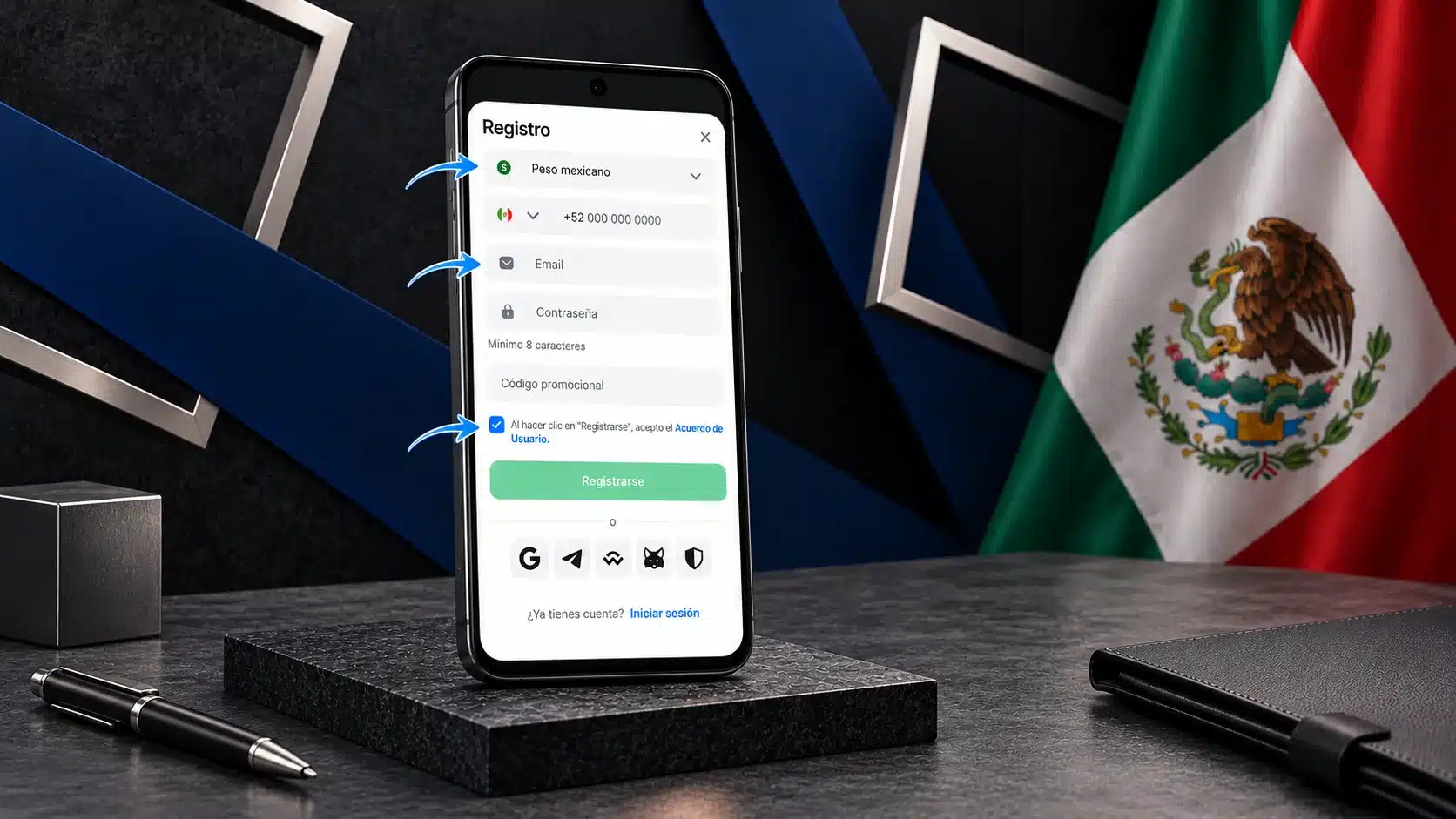
Crear una cuenta si todavía no tienes una
Si no tienes cuenta, el registro comienza en Crear cuenta. Elige el método disponible para ti; el registro rápido y una red social figuran entre las posibilidades descritas para este proceso.
- Abre Crear cuenta y elige un método de registro disponible.
- Completa los datos que solicite el método elegido. Entre los campos descritos están correo, teléfono, moneda MXN —pesos mexicanos— y contraseña; el código promocional es opcional.
- Acepta los términos y confirma el registro. Si te registras por correo en la web, confirma mediante el enlace recibido; en la app, utiliza el código recibido por correo.
Facilita información correcta y mantenla actualizada, conforme a las reglas generales de la plataforma. El registro es para quien todavía no tiene una cuenta, no una alternativa al procedimiento de recuperación.
Elegir el método y completar los datos
Escoge entre los métodos que se muestren al abrir Crear cuenta. La elección importa porque los datos solicitados pueden depender del método: la descripción del registro enumera correo, teléfono, moneda MXN y contraseña, pero no establece que debas proporcionar ambos contactos en todas las variantes.
Si se solicita una moneda, MXN significa pesos mexicanos. Revisa los datos antes de avanzar, especialmente el contacto al que podrás recibir un mensaje de confirmación. Una dirección mal escrita puede impedir que completes el alta o dificultar el acceso posterior. Utiliza información propia y correcta; las reglas generales de 1win exigen que los datos de registro sean exactos y se actualicen cuando corresponda. Si ya tienes cuenta, no completes un segundo registro para cambiar de dispositivo o resolver un problema de contraseña.
Introducir el código opcional antes de confirmar
El campo de código promocional es opcional y pertenece al registro, no al inicio de sesión ni a la recuperación de contraseña. Si decides utilizar un código, introdúcelo antes de confirmar el alta, cuando el método elegido muestre ese campo. No necesitas buscarlo para crear una cuenta.
Conviene distinguir tres cosas: escribir un código, que pueda aplicarse a una campaña y recibir eventualmente un beneficio no son el mismo acontecimiento. Aquí no se establece una recompensa ni se garantiza la aceptación del código. Antes de confirmar, revisa por separado los datos de la cuenta y los términos que vayas a aceptar. Si no ves un campo opcional en el método que elegiste, no lo confundas con el espacio de la contraseña ni con el código que se envía por correo para confirmar el registro.
Confirmar el correo o el código recibido
La confirmación depende del proceso de registro utilizado. Para el registro por correo en la web, se usa el enlace recibido; en la app, se utiliza un código recibido por correo. Ese mensaje sirve para confirmar el alta, no para recuperar una contraseña olvidada de otra cuenta.
Revisa el correo que proporcionaste durante el registro y sigue el mecanismo que corresponda al medio en que te registraste. Si el mensaje no aparece, comprueba primero que estás revisando la dirección indicada y su carpeta de mensajes no deseados. El envío del formulario y la confirmación del correo son etapas distintas: no des por terminado el registro solo por haber completado los campos y aceptado los términos. Conserva el acceso al contacto registrado, pues también puede ser necesario para gestionar posteriormente el acceso a la cuenta.
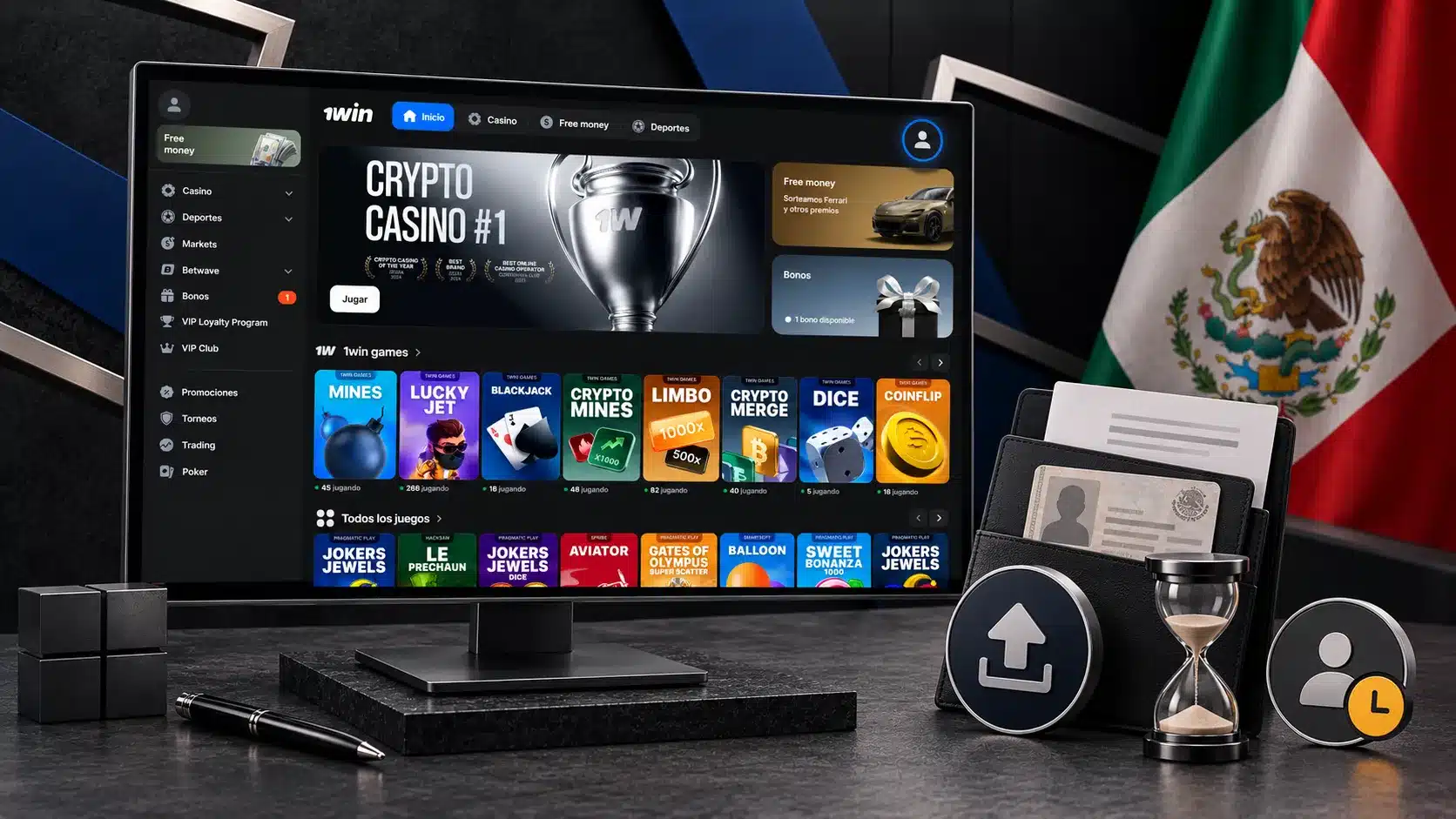
Verificar la identidad desde el perfil
La comprobación de identidad puede solicitarse en cualquier momento, también al gestionar un retiro. No presupongas que será idéntica para todas las cuentas: responde a lo que el operador te pida en tu perfil.
- Abre el perfil de la cuenta y consulta la sección de verificación.
- Revisa qué datos y documentos solicita la comprobación concreta. Carga allí los documentos pedidos, no en esta página informativa.
- Espera la confirmación de la revisión antes de darla por completada. No hay un plazo fijo que pueda garantizarse aquí.
Las reglas generales de verificación contemplan posibles solicitudes de:
- Nombre completo, domicilio y origen de los fondos.
- Pasaporte u otro documento de identidad.
- Comprobante de domicilio, como un documento de servicios emitido en los últimos tres meses.
- Copias de tarjetas o estados de cuenta para comprobar datos de pago.
Estos ejemplos describen posibles requisitos, no una lista que debas enviar completa sin que te la soliciten. Comprueba que cada archivo corresponda exactamente a la petición visible en la sección de verificación. Si falta un documento o una indicación no está clara, pide orientación al soporte del operador antes de compartir información sensible por otro medio. La confirmación del registro por correo no equivale a haber superado esta comprobación de identidad; son procesos distintos. Tampoco presupongas que iniciar sesión o tener un perfil abierto significa que un retiro ya cumple los requisitos de verificación.
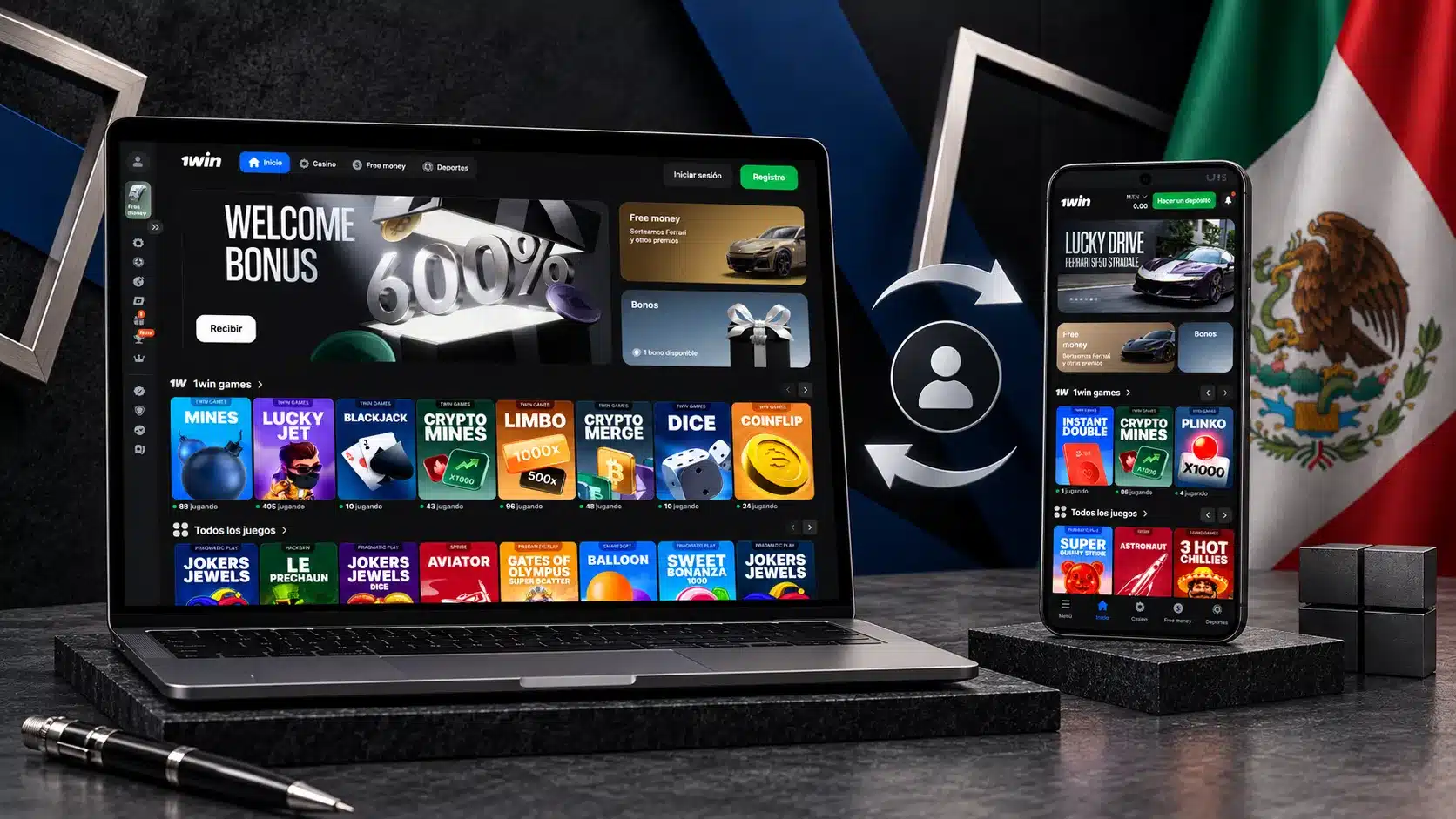
Usar la misma cuenta desde otro dispositivo
Si cambias de computadora a celular, utiliza la misma cuenta en lugar de registrar otra. Cambiar de dispositivo no transforma una cuenta existente en una cuenta nueva: la cuestión es conservar el acceso a tus credenciales y al contacto asociado al perfil. Puedes consultar la información sobre acceso desde el celular si necesitas distinguir el uso móvil del uso en computadora.
Antes de cambiar de equipo, asegúrate de recordar qué correo corresponde a tu cuenta. Si olvidaste la contraseña, utiliza la recuperación; si no puedes recibir mensajes en el contacto registrado, solicita ayuda al operador. No interpretes un formulario de alta en el nuevo dispositivo como un requisito para seguir usando tu perfil anterior.
En equipos que comparten varias personas, comprueba qué perfil se abrió y cierra tu sesión al terminar. Mantener separadas las sesiones de cada usuario reduce el riesgo de confundir datos de acceso, sin exigir un registro adicional por cada dispositivo.
Cerrar sesión y proteger los datos de acceso
Cuando termines de usar tu cuenta en una computadora o un celular ajeno, cierra la sesión. Así reduces la posibilidad de que quien use después el dispositivo encuentre tu perfil abierto. Cerrar sesión no es lo mismo que cancelar la cuenta; borrar una aplicación tampoco solicita el cierre del perfil.
Cuida dónde introduces el correo y la contraseña, y presta atención al autocompletado en equipos compartidos: podría seleccionar datos guardados de otra persona. Evita dejar a la vista mensajes que contengan códigos o enlaces relacionados con tu acceso. Si sospechas que alguien más conoce tu contraseña, cambiarla es una medida prudente.
Antes de alejarte del dispositivo, comprueba que ya no quedó abierto tu perfil. Si además dejaste guardados datos de acceso en un equipo que no es tuyo, retíralos de ese equipo cuando puedas hacerlo. Estas medidas protegen la sesión cotidiana; si tu intención es dejar de tener la cuenta, debes solicitar el cierre al operador por separado.
Solicitar ayuda o el cierre de la cuenta
Para pedir ayuda, utiliza un canal de soporte de 1win según tu consulta:
- Chat en vivo: disponible las 24 horas, todos los días.
- Correo general: support@1win.social.
- Bot de soporte en Telegram: @FAQ_1win_bot.
- Correo para cuestiones de seguridad: security@1win.social.
Para solicitar el cierre ordinario, abre la ayuda desde tu cuenta, indica tu correo e ID, completa la comprobación solicitada y espera confirmación. Ese cierre no equivale a la autoexclusión ni garantiza el borrado inmediato de datos. Si buscas una restricción por motivos de juego, indícalo expresamente. Consulta los canales de contacto para más información. Esta página no recibe contraseñas ni desbloquea cuentas.
Preguntas frecuentes
-
No. La regla general es una cuenta por usuario. Para volver a la tuya, recupera la contraseña o solicita ayuda al operador.
-
No. El código promocional es opcional durante el registro; para entrar necesitas la contraseña de tu cuenta. Si la olvidaste, usa la recuperación.
-
No. Cerrar sesión termina el acceso en ese dispositivo; para solicitar el cierre ordinario de la cuenta debes comunicarte con el operador.
-
No compartas tu contraseña ni los códigos de acceso. Para explicar el problema al soporte, describe la situación sin enviarle esas credenciales.
-
No. Tras cargar los documentos solicitados en la sección de verificación, debes esperar la confirmación; no se garantiza un plazo fijo.