
-
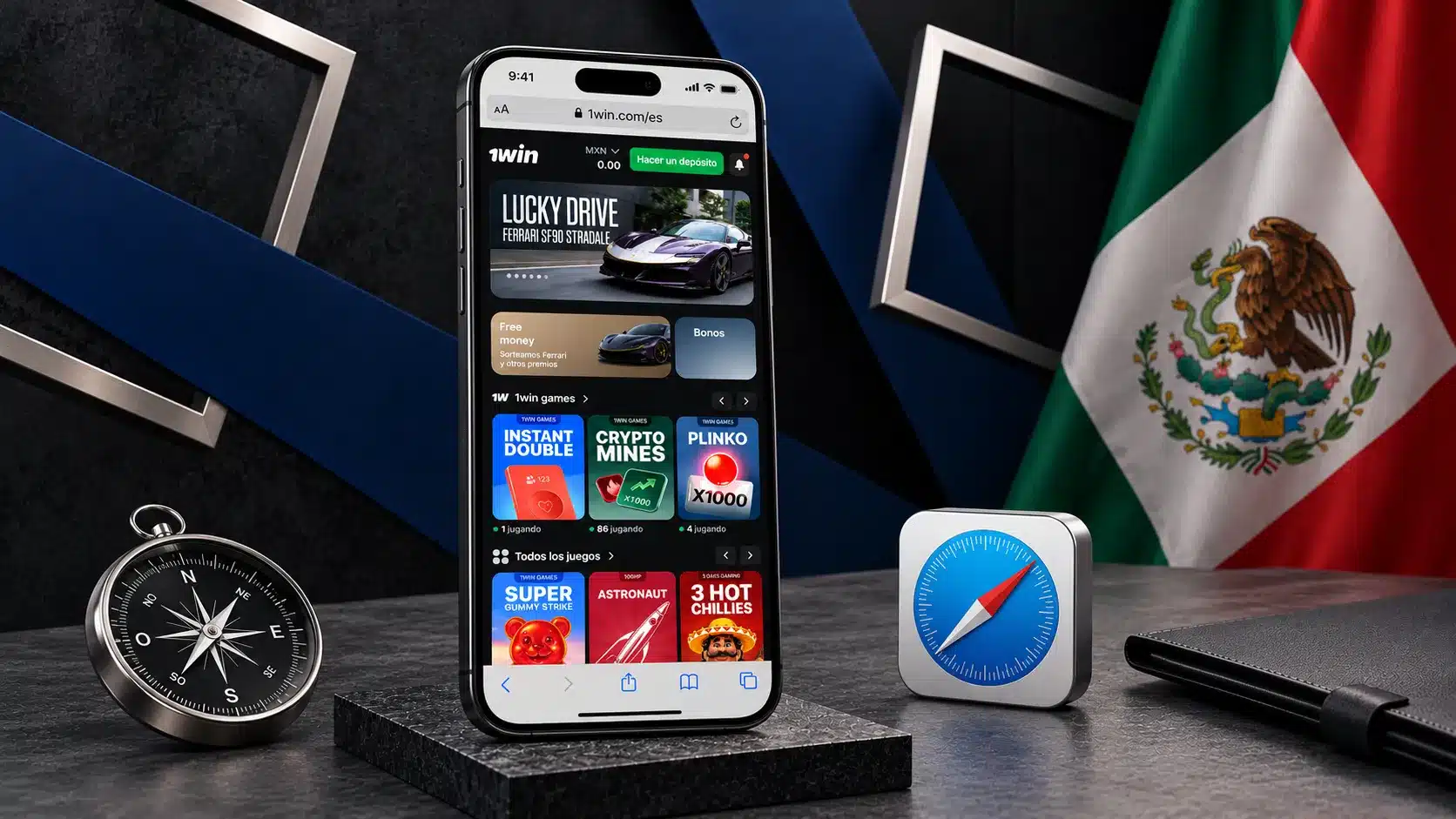
Abre Safari en tu iPhone y visita la dirección de la plataforma que hayas identificado. Comprueba que la página cargue antes de intentar guardarla.
-
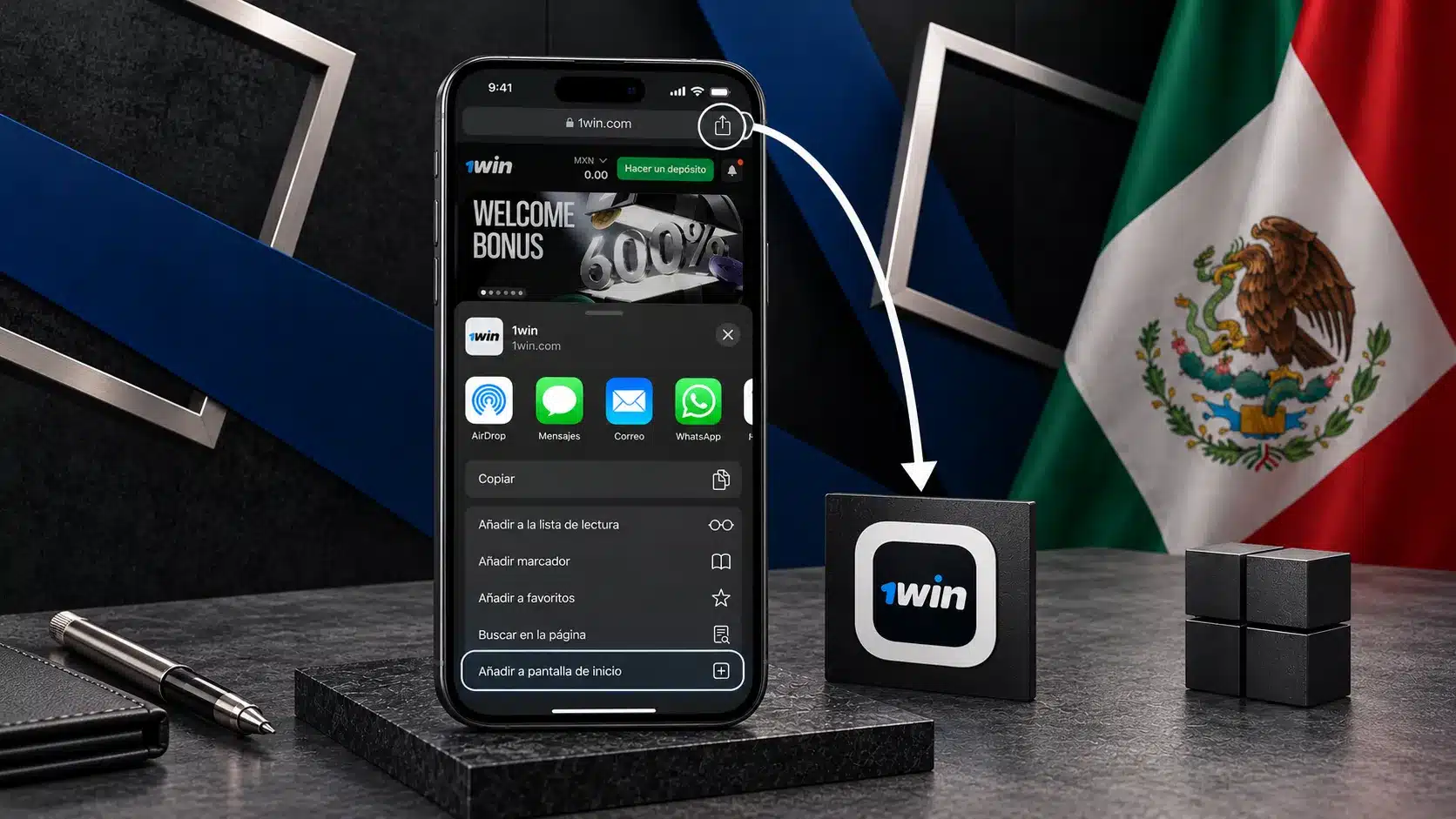
Si quieres un icono, abre el menú Compartir de Safari y elige la opción para añadir la página a la pantalla de inicio. Confirma la creación y verifica que aparezca el icono.
App de 1win en México: APK para Android y acceso en iPhone
En México, el acceso móvil a 1win depende del dispositivo: en Android se describe un APK, mientras que en iPhone se utiliza Safari. Antes de instalar o guardar un acceso directo, conviene distinguir qué hace cada opción.
Aplicación, navegador o acceso directo
La diferencia principal es dónde se ejecuta el servicio. En Android, el APK es un archivo para instalar una aplicación en el celular. En iPhone, el acceso directo abre la versión web en Safari: tener un icono en la pantalla de inicio no significa que se haya instalado una app nativa. Si solo quieres consultar el servicio desde el navegador, no necesitas confundir ese acceso con la descarga de un archivo.
| Dispositivo | Forma de acceso | Instalación o apertura |
|---|---|---|
| Celular Android | Aplicación mediante APK | Descargar el archivo indicado en el sitio de la plataforma e instalarlo en el dispositivo. |
| iPhone | Safari o icono de acceso directo | Abrir la web en Safari; si lo prefieres, guardar un acceso en la pantalla de inicio. |
| Detalle de la app | Información |
|---|---|
| iOS / Formato de acceso | No hay app nativa para iOS; navegador Safari + acceso directo en la pantalla de inicio |
| Android / Acceso | APK desde el sitio web |
| Seguridad de la conexión | Cifrado de transporte TLS |
| Costo de descarga | Gratis |
| Android / Sistema operativo mínimo | Android 5.0+ |
| Android / RAM mínima | 1 GB |
| Idioma de la app | Español |
| Android / Espacio libre necesario | 150 MB |
| Android / Versión de la app | 1.5 (compilación documentada en las guías regionales de la app) |
| Android / Tamaño del archivo APK | 26,4 MB |
| iOS / Método de actualización | Abre el acceso web en Safari y actualiza la página; renueva el acceso directo si se te solicita. |
Los datos de tamaño, memoria y versión de la tabla describen una compilación de Android documentada en septiembre de 2026; el número 1.5 no acredita que sea el lanzamiento más reciente. Tampoco se trasladan esos requisitos al iPhone. El cifrado TLS se refiere a la transmisión de datos de la conexión, no a una inspección de seguridad del archivo APK. La descarga gratuita describe el costo de obtener el archivo, no un saldo para jugar ni la creación automática de una cuenta.
Algunas descripciones regionales anunciaban 200 1win Points por instalación móvil. Points no son pesos mexicanos ni equivalen a dinero; esa mención no confirma que la recompensa esté vigente o disponible para tu instalación. Para decidir entre las dos formas de acceso, atiende primero al sistema de tu celular y al tipo de archivo o icono que realmente vas a utilizar.
Requisitos del APK documentado para Android
Estas cifras describen una compilación de Android; no son requisitos para iPhone ni garantizan compatibilidad con todos los celulares.
| Parámetro | Dato publicado | Alcance de la referencia |
|---|---|---|
| Sistema | Android 5.0 o posterior | Celulares Android. |
| RAM | Mínimo 1 GB | Memoria de funcionamiento. |
| Espacio libre | 150 MB | Almacenamiento para instalar. |
| Versión | 1.5 | Compilación documentada en septiembre de 2026; no necesariamente la más reciente. |
| Tamaño del APK | 26,4 MB | Tamaño del archivo, no espacio total necesario. |
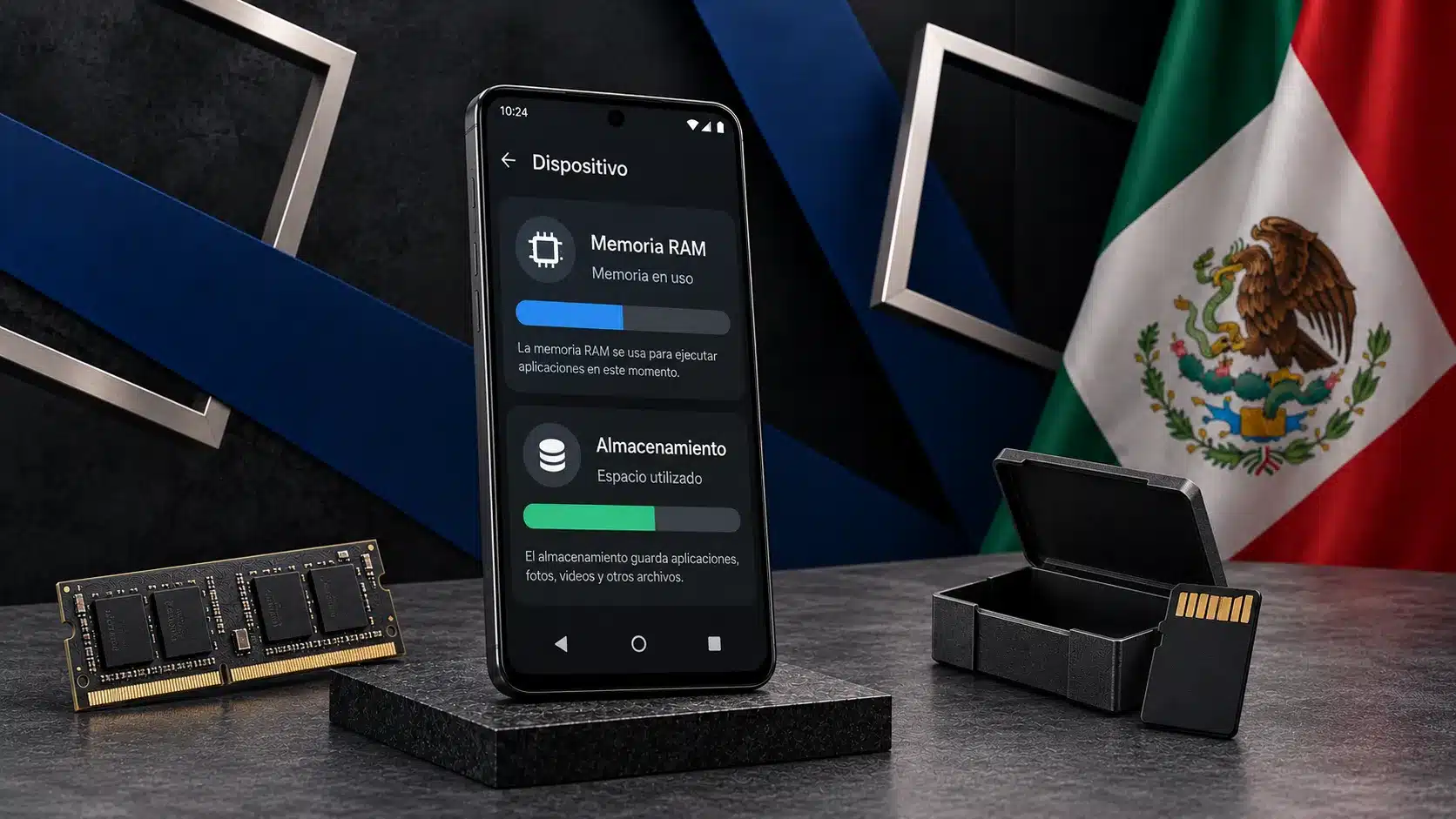
Memoria RAM y espacio libre son datos distintos
Si tu celular indica que falta memoria, identifica primero de qué recurso habla el aviso. En Android, la RAM interviene mientras se ejecutan aplicaciones; el almacenamiento conserva archivos y proporciona espacio para instalarlos. Liberar fotografías o descargas puede aumentar el almacenamiento disponible, pero no convierte un celular con menos RAM en otro que cumpla un mínimo de memoria.
- RAM: el requisito descrito es de 1 GB como mínimo. Consulta las especificaciones del dispositivo para distinguirlo de la capacidad de almacenamiento; una cifra alta de espacio libre no sustituye este dato.
- Almacenamiento libre: se describen 150 MB disponibles para la instalación. Comprueba el espacio que queda, no solo la capacidad total anunciada del celular. Si falta espacio, decide qué archivos propios puedes retirar antes de volver a intentarlo.
- Archivo descargado: los 26,4 MB corresponden al tamaño del APK de la compilación 1.5 descrita. Un archivo de ese tamaño no significa que baste con disponer de 26,4 MB libres para instalarlo.
Estos valores sirven para interpretar una posible causa de incompatibilidad o falta de espacio, no para diagnosticar cualquier error. Si el dispositivo satisface los mínimos y la instalación sigue fallando, el siguiente dato útil es el mensaje específico que muestra Android; actuar sobre él es más razonable que atribuir automáticamente la falla a la RAM.
Cómo identificar el origen de la descarga
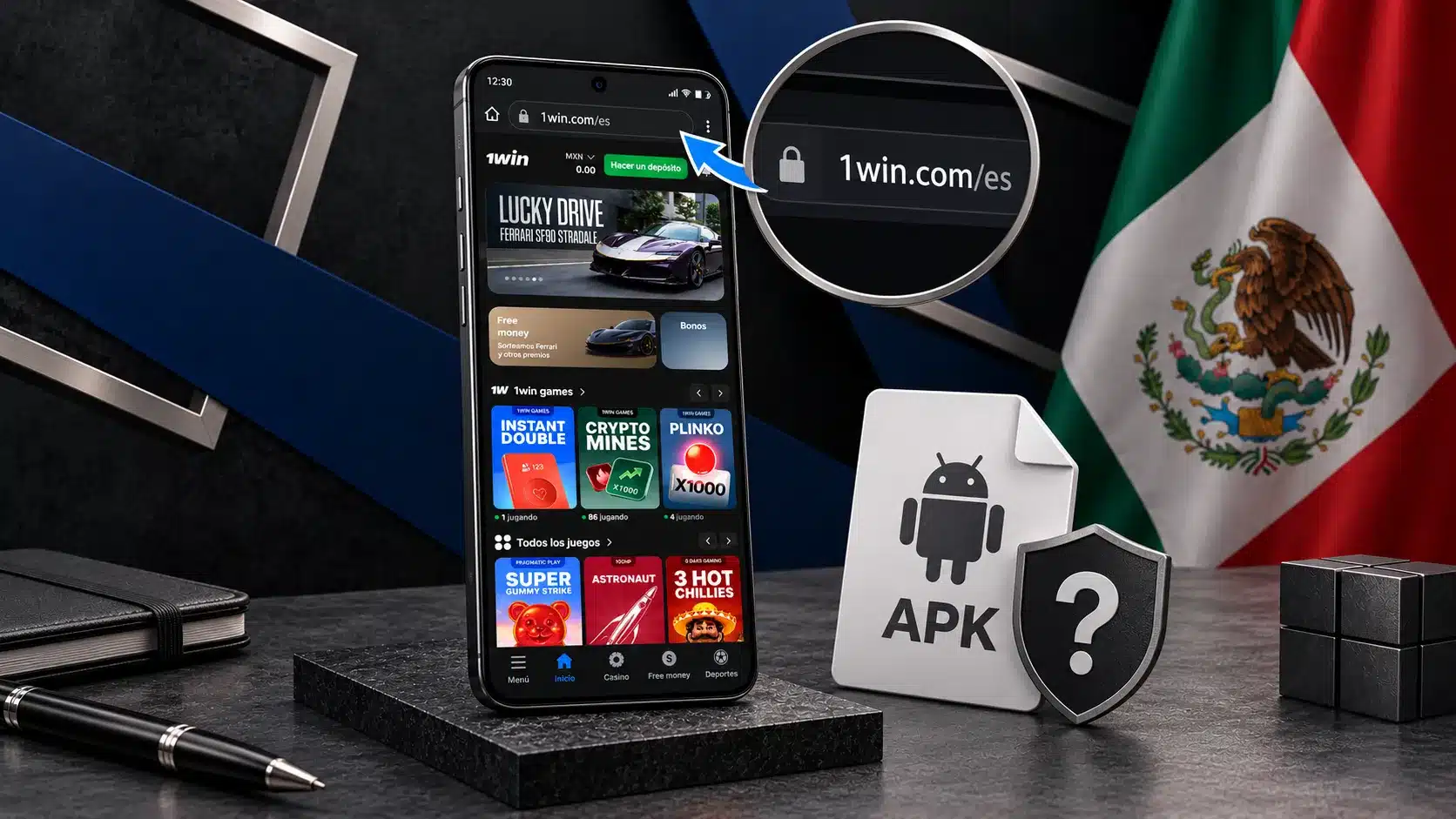
La descarga de Android descrita procede del sitio indicado por la plataforma. Antes de aceptar un APK, revisa el origen que muestra el navegador y distingue la página que habla de 1win del sitio que entrega el archivo. Un nombre de archivo, un anuncio o un resultado de búsqueda no identifican por sí solos su procedencia.
Si la descarga te dirige a un destino inesperado que no puedes reconocer, detente en lugar de suponer que pertenece al mismo sitio. Lo mismo aplica si el navegador o Android advierte que el archivo podría ser dañino: no ignores el aviso ni desactives la protección general del celular para continuar. Que una conexión esté cifrada tampoco demuestra que el APK sea seguro.
Si no puedes identificar el origen indicado, pospón la instalación. No busques una versión antigua en archivos externos para sortear una dificultad: primero importa saber de dónde procede el archivo que recibirías.
Instalar 1win en Android paso a paso
En Android, la ruta descrita consiste en obtener el APK desde el sitio de la plataforma e instalarlo en el celular. Las cinco etapas siguientes separan la descarga, la autorización y la apertura para que puedas identificar el resultado de cada una.
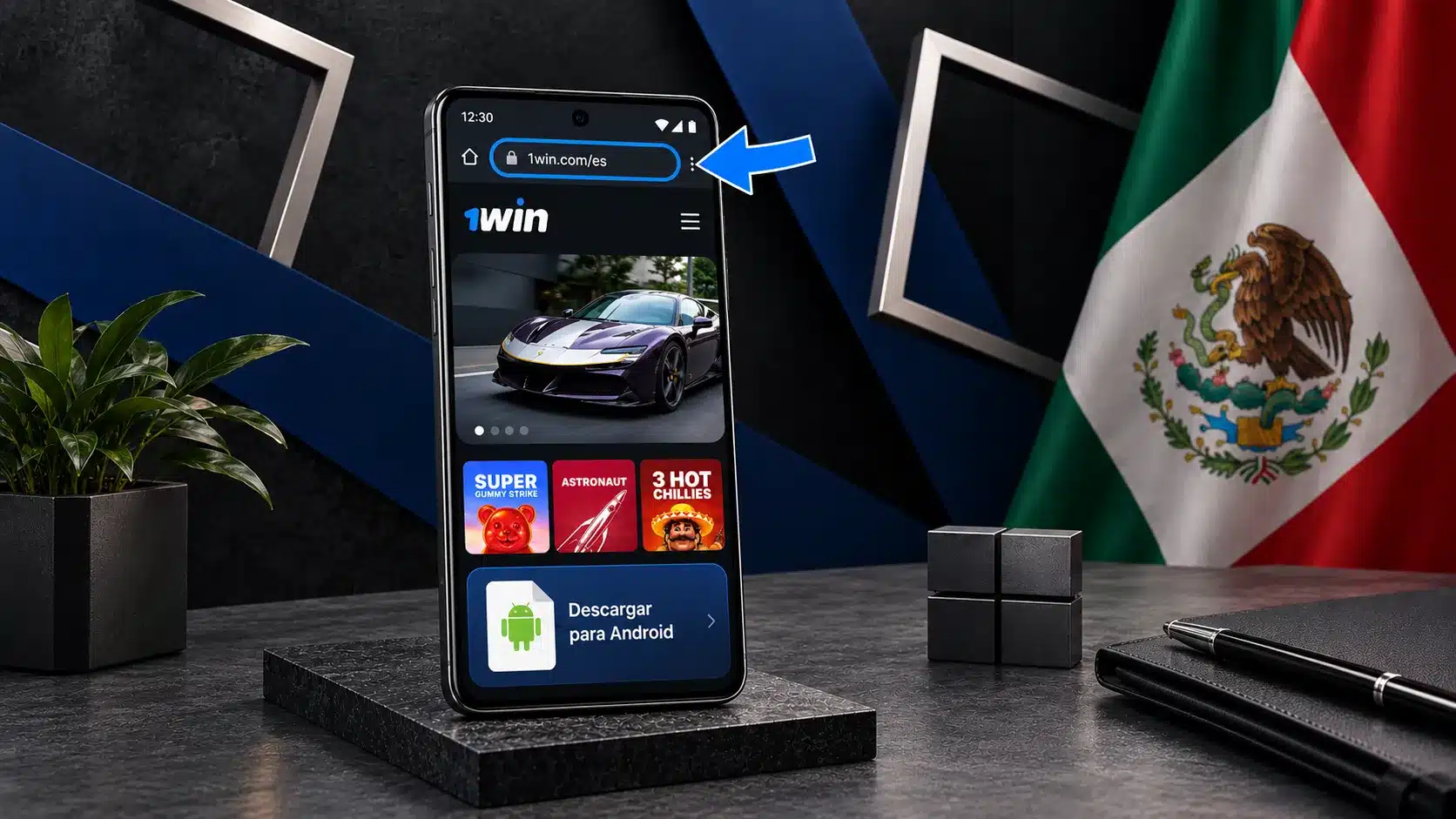
1. Abrir el canal de descarga indicado
Empieza en el sitio web que la plataforma indique para obtener el APK de Android. Antes de iniciar la descarga, fíjate en la procedencia mostrada por el navegador; el nombre de 1win en un anuncio o en el nombre de un archivo no basta para identificar el origen. Si la página te envía a un destino que no puedes reconocer, no avances por suposiciones.
En esta etapa todavía no instalas nada ni creas una cuenta. El resultado buscado es llegar a la indicación de descarga del APK por el canal previsto, conservando claro qué sitio estás consultando. Los nombres y la ubicación de los controles pueden variar según la presentación del sitio y el navegador.
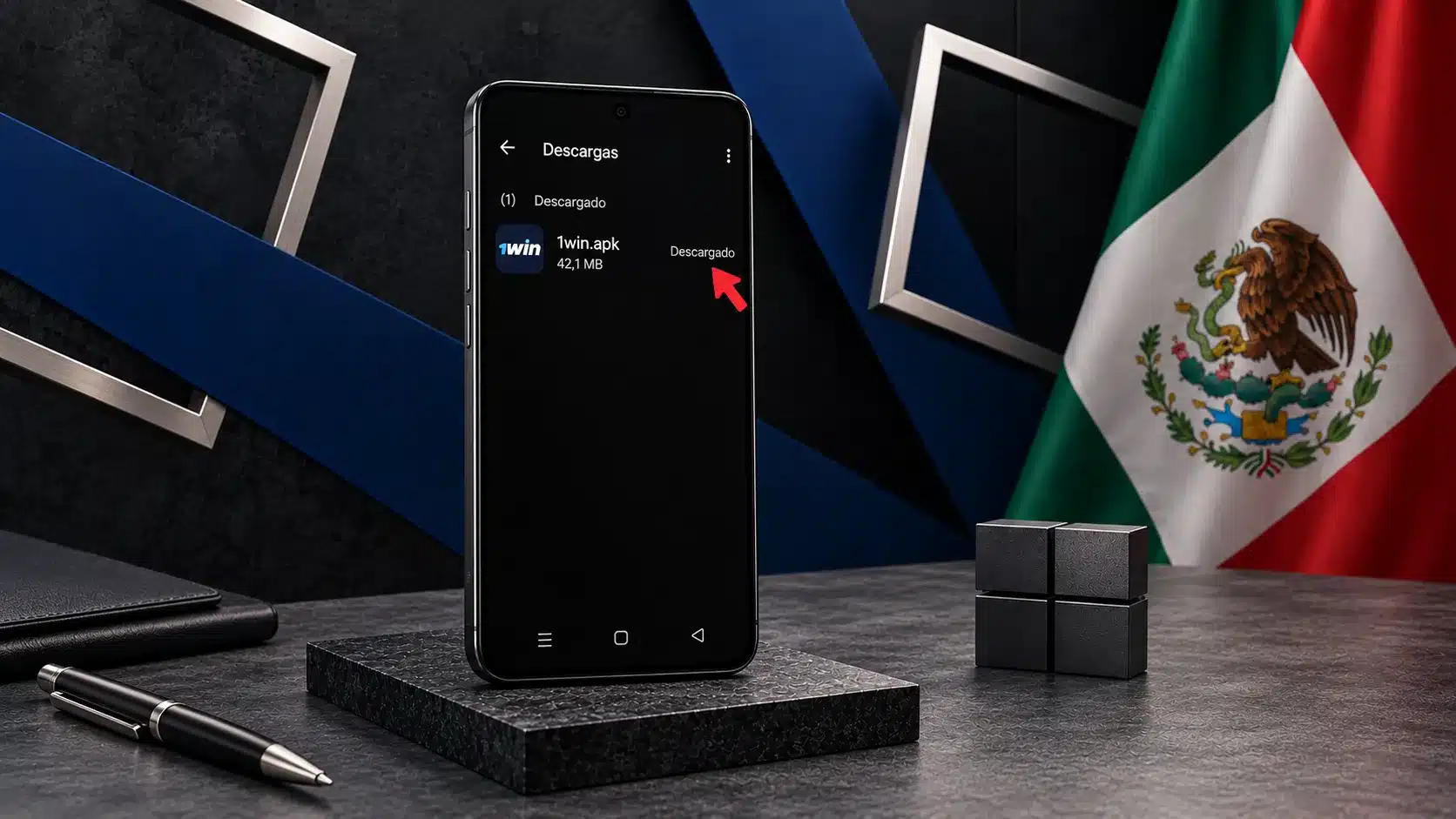
2. Descargar el archivo APK completo
Cuando hayas identificado la descarga del APK en el sitio indicado por la plataforma, deja que el archivo termine de guardarse antes de intentar abrirlo. Una descarga incompleta no es una instalación fallida: primero hay que comprobar que el archivo esté disponible en el celular.
- Observa el estado de la descarga en tu navegador o en la lista de descargas del dispositivo. Espera a que finalice, en lugar de intentar instalar un archivo que todavía se está transfiriendo.
- Si la transferencia se interrumpe, comprueba la conexión y el espacio libre antes de repetirla por el mismo canal. No uses un archivo recibido por otra vía solo para saltarte esa dificultad.
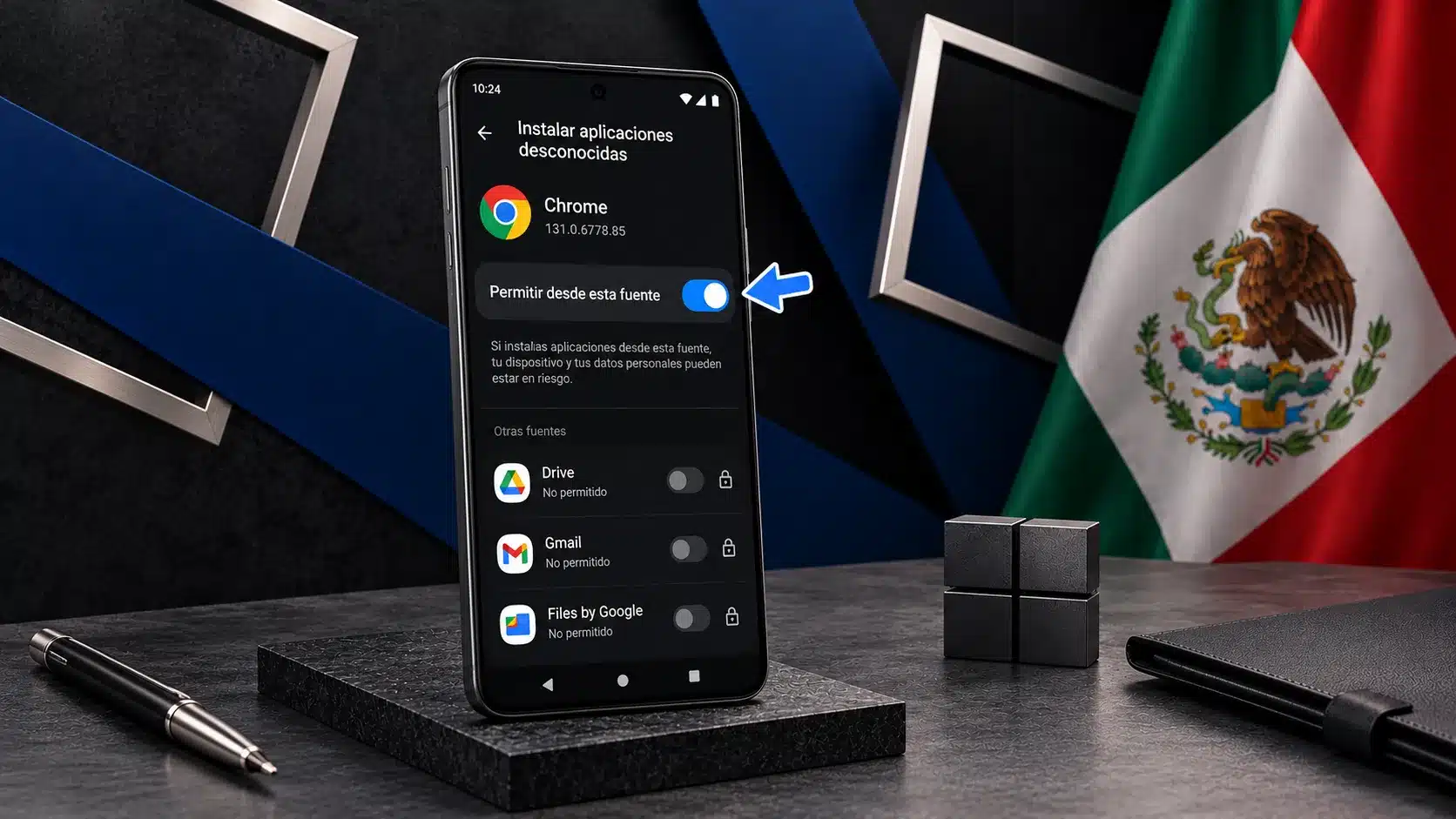
3. Autorizar la instalación desde ese origen
Al abrir el APK, Android puede pedir permiso para instalar aplicaciones desde el origen que entregó el archivo, por ejemplo, el navegador empleado. Si aparece esa solicitud y reconoces el origen, revisa lo que indica la pantalla y autoriza únicamente esa fuente para continuar. El nombre del ajuste puede variar entre versiones y fabricantes.
La autorización del origen no es una instrucción para desactivar de manera general la protección del celular. Si el sistema advierte que el archivo podría ser dañino, detén el proceso y vuelve a comprobar su procedencia; no ignores el aviso. Si autorizas el origen correspondiente y Android vuelve a mostrar el instalador, habrás superado esta etapa, pero todavía faltará confirmar la instalación.
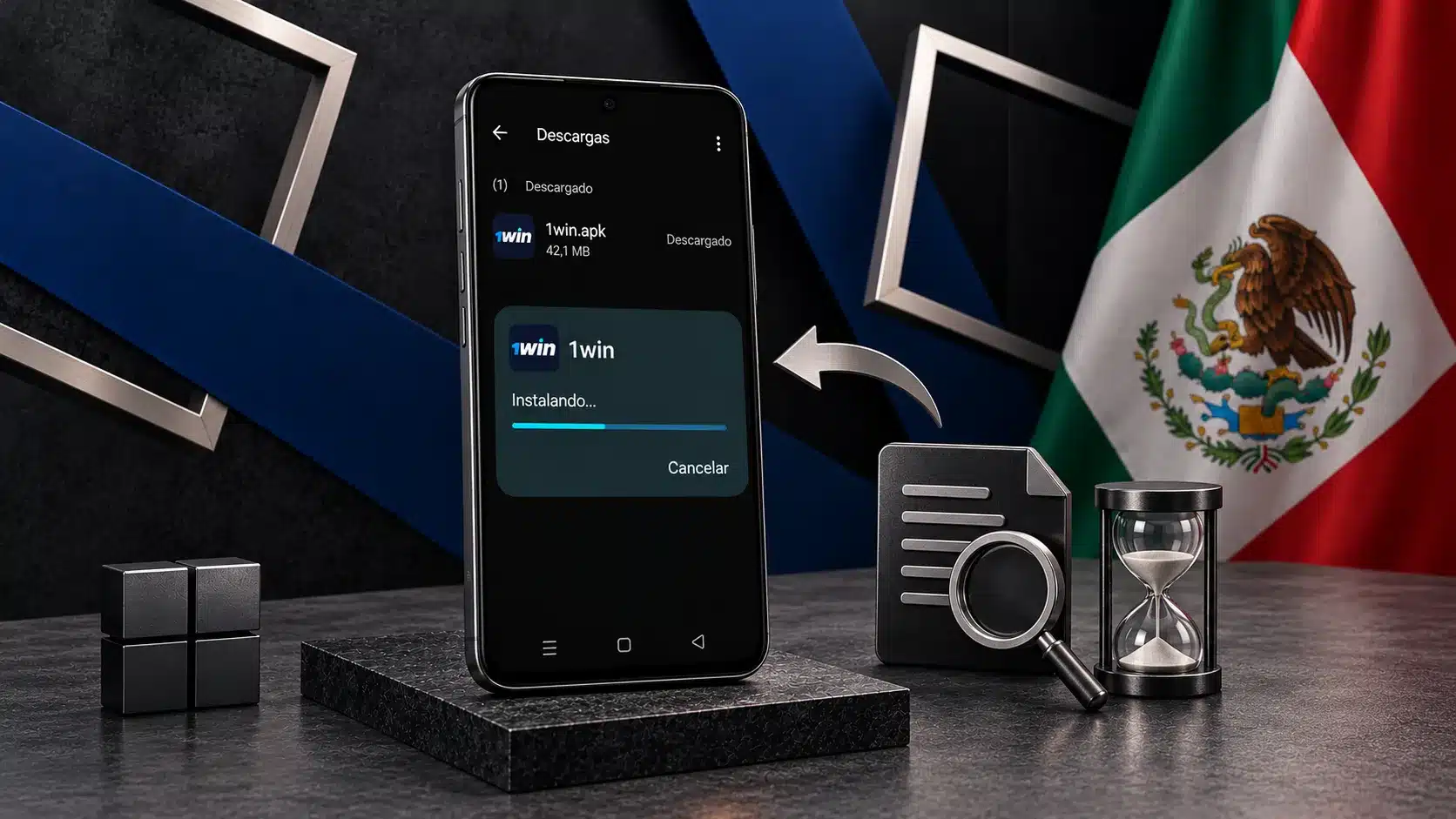
4. Instalar y revisar los permisos solicitados
En la pantalla de instalación, verifica que estás actuando sobre el archivo que acabas de obtener del origen identificado. Lee los permisos que solicite el dispositivo antes de aceptarlos; no des por hecho que todos son necesarios ni que aparecerán los mismos en cada celular. Si algo no coincide con lo que esperabas, cancela y revisa el archivo antes de continuar.
Si decides proceder, confirma la instalación mediante el control que presente Android y espera el resultado del sistema. La aparición de una opción para abrir la aplicación indica que la instalación terminó; no confirma que ya tengas una cuenta o una sesión iniciada. Un mensaje de error, en cambio, requiere examinar su causa antes de intentar de nuevo.
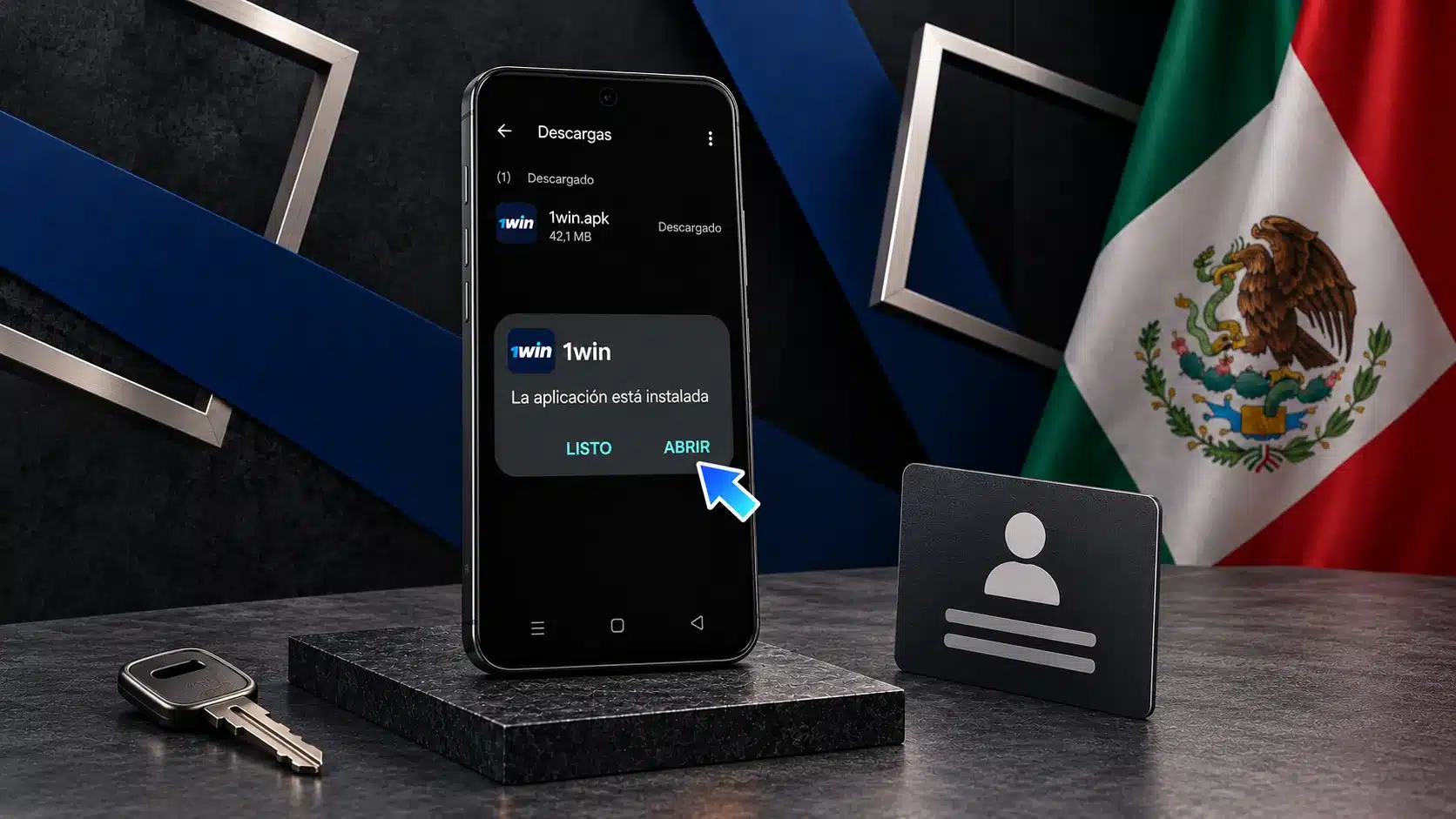
5. Abrir la aplicación e ingresar a la cuenta
Una vez instalada, abre la aplicación. Si ya tienes cuenta, iniciar sesión es distinto de registrarte. Para crear una, sigue esta secuencia:
- Abre «Crear cuenta» y elige el registro rápido o una red social disponible.
- Completa los datos de la forma elegida. La forma descrita enumera correo, teléfono, moneda MXN y contraseña; el código promocional es opcional.
- Acepta los términos y confirma el registro. Si te registras por correo en la app, utiliza el código recibido por correo para completar la confirmación. El registro por correo en la web se confirma mediante el enlace recibido.
El resultado es un registro confirmado, no simplemente un APK instalado. Las reglas generales de 1win establecen una cuenta por usuario, datos veraces y actualizados, credenciales confidenciales y edad mínima de 18 años o la mayor edad legal local. También exigen cumplir las normas de tu jurisdicción, usar fondos de origen lícito y un medio de pago propio; una cuenta o sus pagos pueden bloquearse ante fraude. Esas reglas no confirman autorización para operar en México.
Abrir 1win desde Safari en iPhone
En iPhone, el acceso descrito se realiza en Safari; no hay una aplicación nativa de iOS en esta referencia. Guardar un icono es opcional y no cambia el carácter web del acceso.
Entrar en la web y guardar el acceso directo
Puedes iniciar sesión desde la página abierta en Safari o desde el acceso que acabas de guardar. El icono te devuelve a la web; no inicia sesión por sí mismo. Para entrar en una cuenta existente, utiliza el correo y la contraseña de esa cuenta, no los datos de instalación del celular.
- En la página de 1win, abre «Iniciar sesión». Comprueba que se muestre el formulario de acceso antes de escribir tus datos.
- Introduce el correo y la contraseña de tu cuenta. Revísalos si el formulario señala un dato incorrecto; no crees otra cuenta solo porque no puedes entrar.
- Pulsa «Entrar». La apertura del perfil indica que el inicio de sesión se completó. Si permaneces en el formulario o aparece un error, no interpretes el icono de la pantalla de inicio como prueba de acceso.
El acceso directo y las credenciales cumplen funciones distintas: el primero facilita volver a abrir la página y las segundas permiten identificarte ante la plataforma. Si olvidaste los datos o el perfil no se abre, consulta cómo recuperar el acceso a tu cuenta en vez de repetir la creación del icono. El resultado que debes observar después de pulsar «Entrar» es el perfil, no solamente la carga de la página.
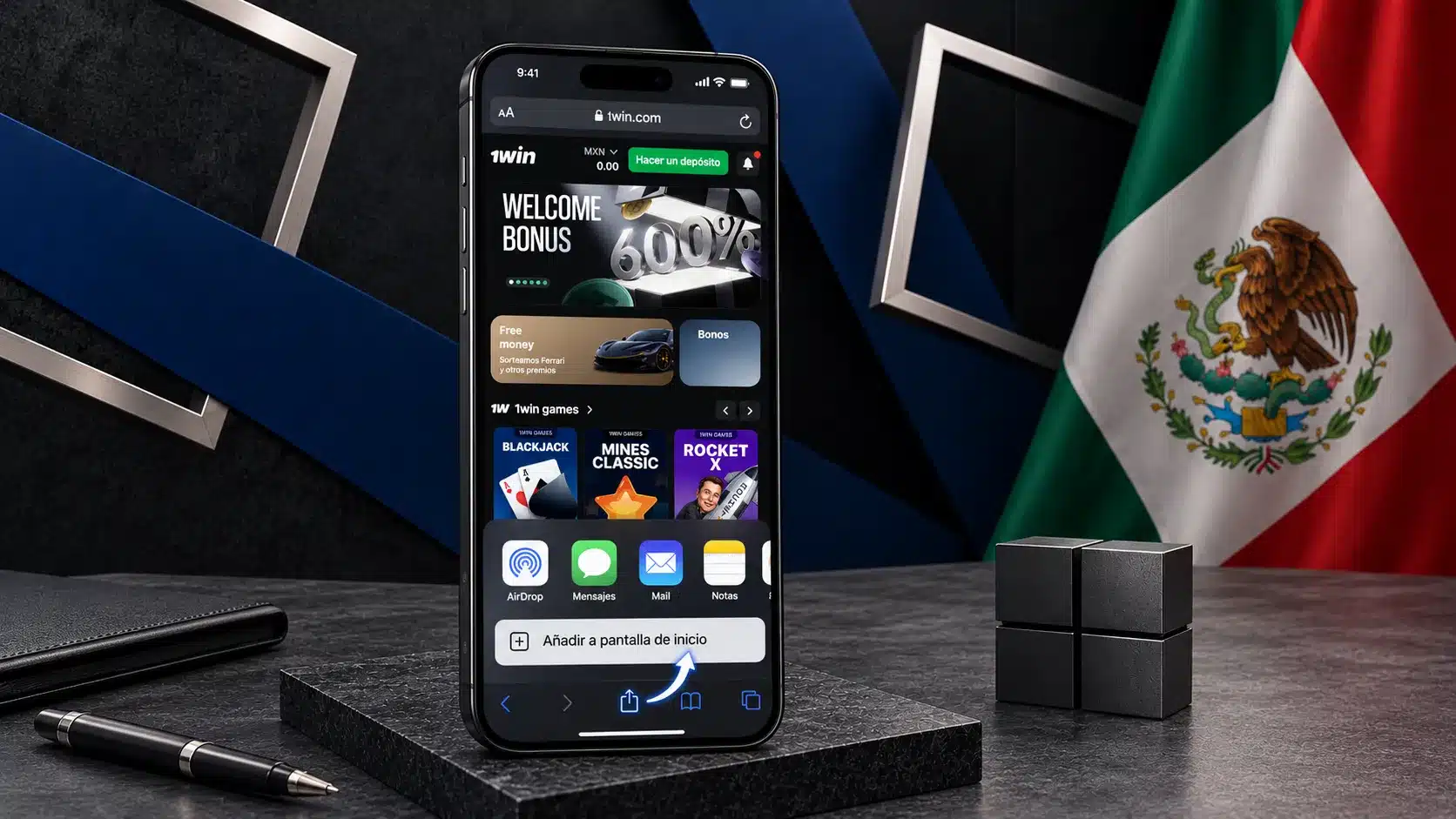
Diferencia entre un icono web y una app nativa
En iPhone, un icono web puede parecerse al de una aplicación, pero cumple otra función: abre el acceso de 1win en Safari. No representa una app nativa de iOS instalada por separado. La distinción importa si el icono no abre lo esperado: comprueba si la página carga directamente en Safari antes de atribuir el problema a una instalación.
El icono tampoco contiene una cuenta nueva ni acredita que hayas iniciado sesión. Solo facilita volver a la web desde la pantalla de inicio; para acceder al perfil siguen siendo necesarios los datos de tu cuenta. Si retiras el icono, eliminas ese atajo del iPhone, no solicitas el cierre de la cuenta. Estas diferencias permiten reconocer qué estás quitando o abriendo sin confundirlo con un programa nativo.
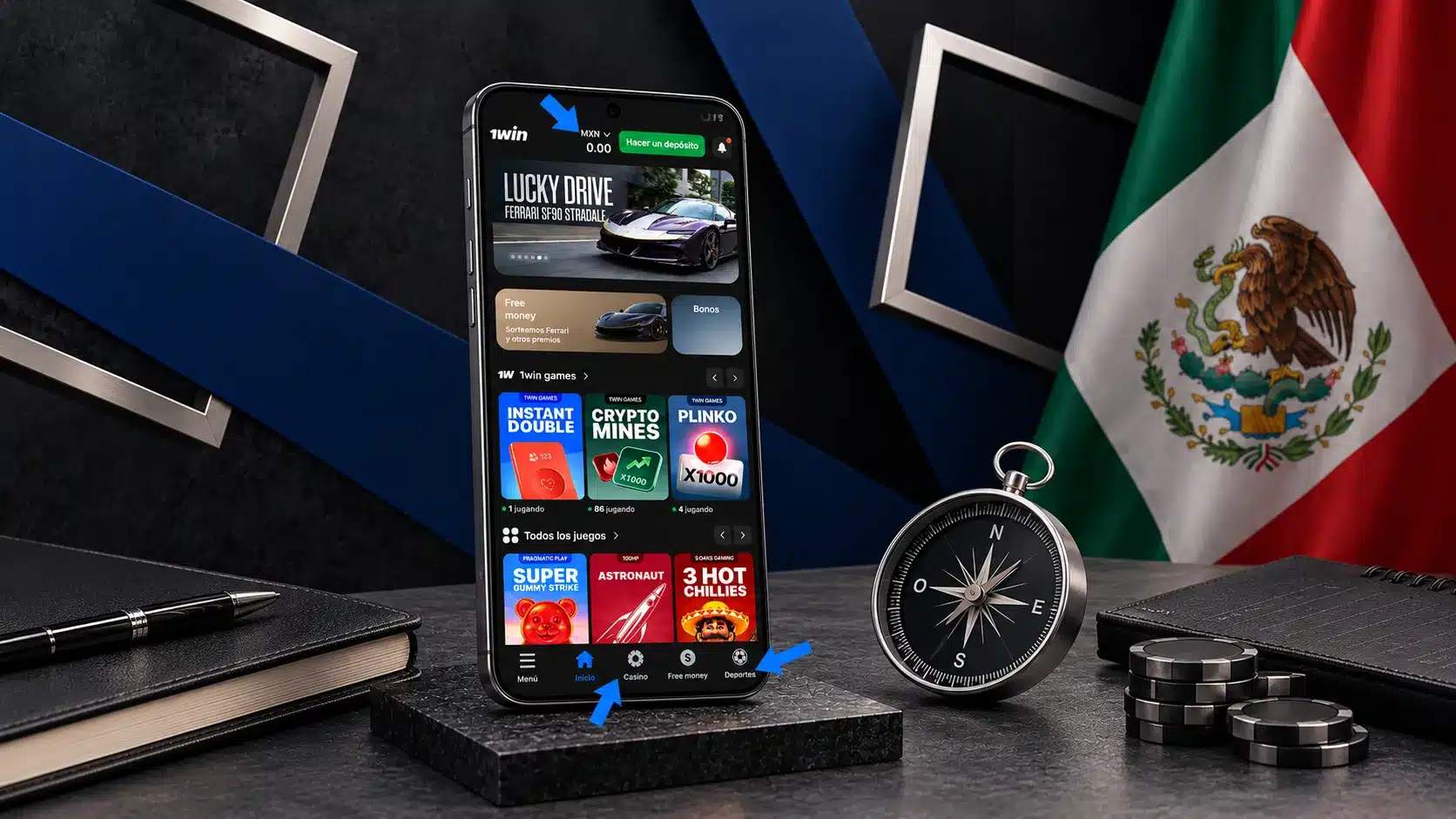
Primer uso de la cuenta y navegación
En el primer uso, comprueba qué resultado obtuviste: instalar el APK o guardar un icono solo prepara una forma de acceso. No confirma un registro ni abre automáticamente tu sesión. Si esperabas ver tu perfil y aparece un formulario, distingue si necesitas iniciar sesión o si aún tienes pendiente crear y confirmar una cuenta.
Cuando cambies entre la aplicación y el navegador, observa en cuál estás intentando entrar y qué muestra la pantalla. Si la página no carga, comprueba primero la apertura; si carga pero rechaza tus datos, atiende el acceso a la cuenta. Reinstalar el archivo no corrige por sí solo una contraseña incorrecta.
Después de entrar, verifica que se haya abierto tu perfil antes de continuar. Al terminar en un celular compartido, evita dejar tus credenciales a la vista. Describir si el problema ocurrió al abrir, registrarte o iniciar sesión también ayuda a plantear una consulta precisa.
Actualizar o desinstalar la aplicación
Actualizar el APK de Android y renovar el acceso web de iPhone son operaciones diferentes. Si decides quitar la aplicación o el icono, eso afecta al acceso guardado en el dispositivo, no equivale a solicitar el cierre de tu cuenta. Los pasos corresponden a cada formato.
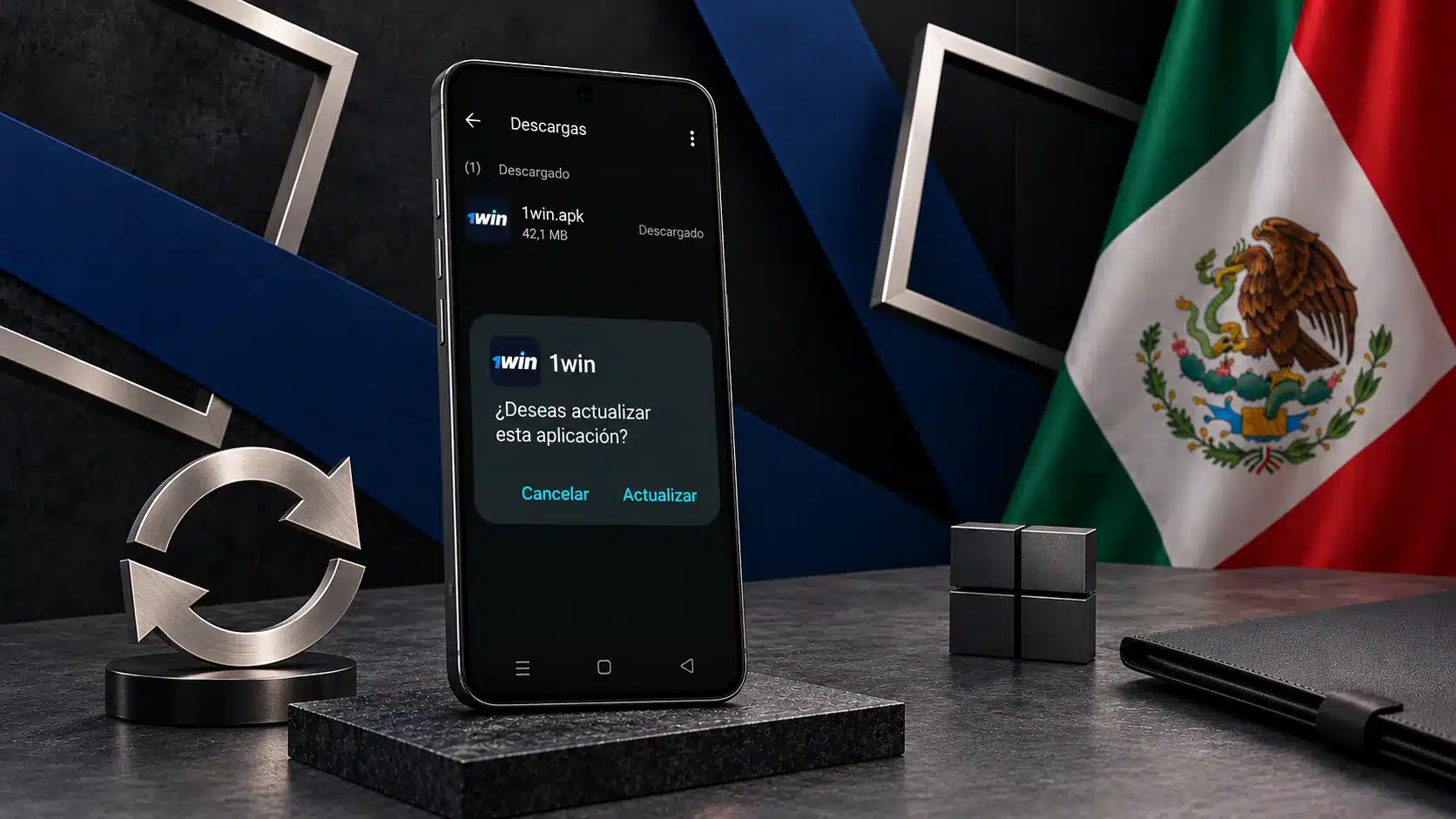
Actualización del APK en Android
En Android, el método descrito instala un APK nuevo sobre la versión anterior. No presupone que la compilación 1.5 siga siendo la más reciente ni aconseja buscar una versión antigua si aparece un error.
- Abre la aplicación y revisa si muestra un aviso de actualización. Si no hay aviso, no deduzcas únicamente del número de versión documentado que debas cambiar de APK.
- Si corresponde actualizar, descarga el APK nuevo por el canal indicado por la plataforma. Aplica las comprobaciones de origen explicadas para la primera instalación, sin sustituir el archivo por uno reenviado.
- Instala el APK sobre la versión anterior y, al terminar, abre la aplicación para comprobar si funciona. Si Android impide instalarlo, atiende el mensaje concreto antes de repetir el intento.
Si lo que buscas es desinstalarla, utiliza la opción de eliminación de aplicaciones de tu dispositivo. Quitar el archivo instalado no constituye una solicitud de cierre de la cuenta.
Actualizar la página o eliminar el acceso en iOS
En iPhone, actualizar el acceso web no implica instalar un APK. Distingue entre una página que necesita recargarse y un icono que solo quieres retirar:
- Abre el acceso web en Safari y actualiza la página. Comprueba si el contenido vuelve a mostrarse antes de modificar el icono.
- Solo si se solicita renovar el acceso directo, guarda de nuevo la página en la pantalla de inicio y comprueba que el icono abra la web. El nombre de la opción puede variar según el dispositivo.
- Si ya no quieres el atajo, elimina el icono de la pantalla de inicio. Esto retira esa forma de acceso del iPhone; no solicita el cierre de tu cuenta.
Si la página sigue sin abrir, borrar y recrear el icono no garantiza una solución. Comprueba si el problema aparece también al abrirla directamente en Safari; así puedes distinguir el acceso directo de la carga de la página.
Resolver problemas de instalación y apertura
| Síntoma | Comprobación inicial | Próximo paso |
|---|---|---|
| El APK no termina de descargarse | Revisa conexión, estado de la descarga y espacio libre. | Si se interrumpió, retoma la descarga desde el origen indicado; comprueba que termine antes de instalar. |
| Android indica falta de espacio | Consulta el almacenamiento libre; la referencia es 150 MB. | Si es insuficiente, libera espacio y reintenta; comprueba si desaparece el aviso. |
| Android rechaza la instalación | Lee el aviso; revisa sistema y origen del archivo. | Si no alcanza Android 5.0, no cumple el requisito descrito. Ante una advertencia de daño, detente. |
| El icono del iPhone no muestra la página | Comprueba si abre directamente en Safari. | Si abre, actualiza la página; renueva el icono solo si se solicita y comprueba si vuelve a abrirla. |
| La página abre, pero no el perfil | Comprueba si aparece un error de inicio de sesión. | Revisa los datos o recupera el acceso; comprueba si se abre el perfil, sin reinstalar por rutina. |
Si persiste el problema, anota el aviso y cuándo aparece para contactar al equipo adecuado. Cada comprobación orienta el siguiente paso, pero no garantiza resolver cualquier falla.
Preguntas frecuentes
-
No. El APK descrito mide 26,4 MB; la instalación en Android requiere 150 MB de espacio libre. Son medidas diferentes.
-
No se describe una app nativa para iPhone. El acceso indicado utiliza Safari y permite guardar un icono en la pantalla de inicio.
-
No. Quitar la aplicación del celular elimina ese acceso instalado, pero no constituye una solicitud de cierre de tu cuenta.
-
No como solución automática. Una compilación documentada no es necesariamente la vigente; revisa el error y utiliza el canal indicado para actualizar.
-
No. Instalar el APK solo agrega la aplicación al celular. Crear una cuenta requiere completar y confirmar el registro por separado.